

Windows 11’de Wi-Fi Şifresi Nasıl Öğrenilir?
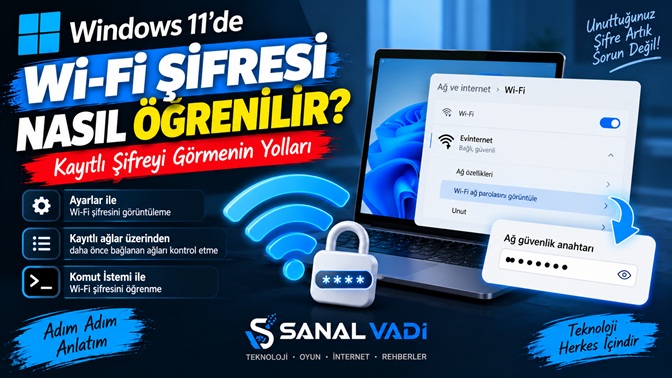
Kablosuz ağa bir kez bağlandıktan sonra şifreyi tekrar düşünmemek oldukça normal. Birkaç ay sonra aynı ağa yeni bir telefon, tablet veya başka bir bilgisayar bağlamak istediğinizde ise şifreyi hatırlamak zorlaşabiliyor.
Neyse ki bilgisayarınız Wi-Fi ağına daha önce bağlandıysa, Windows 11 üzerinden kayıtlı kablosuz ağın şifresini görüntüleyebilirsiniz.
Bunun için birkaç farklı yöntem bulunuyor. En kolay olanıyla başlayalım.
1. Ayarlar üzerinden Wi-Fi şifresini öğrenme
Windows 11’in güncel sürümlerinde kayıtlı Wi-Fi ağının şifresine Ayarlar üzerinden ulaşmak mümkün.
Öncelikle:
Başlat > Ayarlar > Ağ ve internet > Wi-Fi
bölümünü açın.
Ardından bağlı olduğunuz kablosuz ağı seçin.
Burada ağın özellikleriyle ilgili seçenekleri görebilirsiniz. Wi-Fi ağ parolasını görüntüleme seçeneği üzerinden kayıtlı şifreyi görebilirsiniz.
Windows’un kullandığınız sürümüne göre menü isimleri veya seçeneklerin bulunduğu yer biraz farklı olabilir.
2. Kayıtlı Wi-Fi ağlarının şifresini kontrol etme
Daha önce bağlandığınız bir Wi-Fi ağının şifresini arıyorsanız, bilgisayarda kayıtlı kablosuz ağlar üzerinden de kontrol yapabilirsiniz.
Windows 11’de:
Ayarlar > Ağ ve internet > Wi-Fi > Bilinen ağları yönet
bölümüne gidin.
Burada bilgisayarın daha önce bağlandığı kablosuz ağları görebilirsiniz.
İhtiyacınız olan ağı seçerek ilgili ağ özelliklerine ulaşabilirsiniz.
Bu yöntem özellikle evdeki veya iş yerindeki Wi-Fi ağına şu anda bağlı değilseniz kullanışlı olabilir.
3. Komut İstemi ile Wi-Fi şifresini öğrenme
Windows’un biraz daha teknik bir yöntemini kullanmak isteyenler Komut İstemi üzerinden de kayıtlı Wi-Fi şifrelerini kontrol edebilir.
Başlat menüsüne:
Komut İstemi
yazın ve uygulamayı açın.
Önce bilgisayarda kayıtlı Wi-Fi ağlarının isimlerini görmek için şu komutu yazın:
netsh wlan show profilesEnter tuşuna bastığınızda bilgisayarda kayıtlı kablosuz ağların listesini göreceksiniz.
Ardından şifresini öğrenmek istediğiniz ağın adını kullanarak şu komutu çalıştırabilirsiniz:
netsh wlan show profile name="Wi-Fi_ADI" key=clearBuradaki Wi-Fi_ADI bölümüne kendi ağınızın adını yazmanız gerekiyor.
Komutun sonucunda Güvenlik ayarları bölümünü bulun.
Burada Anahtar içeriği satırında kayıtlı Wi-Fi şifresini görebilirsiniz.
Örneğin ağınızın adı EvInternet ise komut şu şekilde olur:
netsh wlan show profile name="EvInternet" key=clearBu yöntem, özellikle Windows’un menülerinde ilgili seçeneği bulamadığınız durumlarda oldukça kullanışlıdır.
Wi-Fi şifresini neden göremiyorum?
Bazen bilgisayarda Wi-Fi ağı kayıtlı olmasına rağmen beklediğiniz şekilde şifreyi göremeyebilirsiniz.
Bunun birkaç nedeni olabilir.
Örneğin bilgisayar ağa hiç bağlanmamışsa Windows’ta kayıtlı bir parola bulunmaz.
Ayrıca bazı ağlarda bağlantı yöntemi klasik ev tipi Wi-Fi bağlantısından farklı olabilir. Okul, iş yeri veya otel gibi yerlerde kullanılan kurumsal kablosuz ağlarda normal bir Wi-Fi şifresi yerine farklı kimlik doğrulama yöntemleri kullanılabilir.
Bir başka ihtimal de bilgisayarın söz konusu ağa artık kayıtlı olmamasıdır.
Wi-Fi şifresini unuttuysanız modeme de bakabilirsiniz
Bilgisayarda kayıtlı ağ bulunmuyorsa modemin üzerindeki etiketi kontrol etmek de işe yarayabilir.
Birçok modem ve yönlendiricide cihazın altında veya arkasında kablosuz ağ adı ve varsayılan Wi-Fi parolası bulunur.
Ancak modem kurulumu sırasında şifre değiştirilmişse etiketteki bilgiler geçerli olmayabilir.
Bu durumda modem yönetim panelinden kablosuz ağ ayarlarını kontrol etmek gerekebilir.
Şifreyi gördükten sonra değiştirmek istiyorsanız
Wi-Fi şifresini yalnızca öğrenmek değil, değiştirmek istiyorsanız bunu Windows üzerinden değil, genellikle modemin yönetim arayüzünden yapmanız gerekir.
Şifreyi değiştirdikten sonra daha önce bağlanan telefon, tablet ve bilgisayarların bağlantısı kesilebilir. Yeni şifreyi bu cihazlara tekrar girmeniz gerekebilir.
Sonuç
Windows 11’de daha önce bağlandığınız bir Wi-Fi ağının şifresini öğrenmek için modemin yanına gitmeniz her zaman gerekmiyor.
Öncelikle Ayarlar > Ağ ve internet bölümünü kontrol edebilir, aradığınız seçeneği bulamazsanız kayıtlı ağları Komut İstemi üzerinden inceleyebilirsiniz.
Özellikle netsh wlan show profiles ve netsh wlan show profile name="..." key=clear komutları, bilgisayarda kayıtlı kablosuz ağları kontrol etmek için pratik bir yöntem sunuyor.
Kısacası, Wi-Fi şifresini unutmuş olmanız tek başına büyük bir sorun değil. Bilgisayar daha önce o ağa bağlandıysa Windows 11 üzerinden şifreyi tekrar bulmanız mümkün olabilir.