

Windows 11’de Pano Geçmişi Nasıl Açılır? Kopyaladığınız Metinleri Geri Getirme
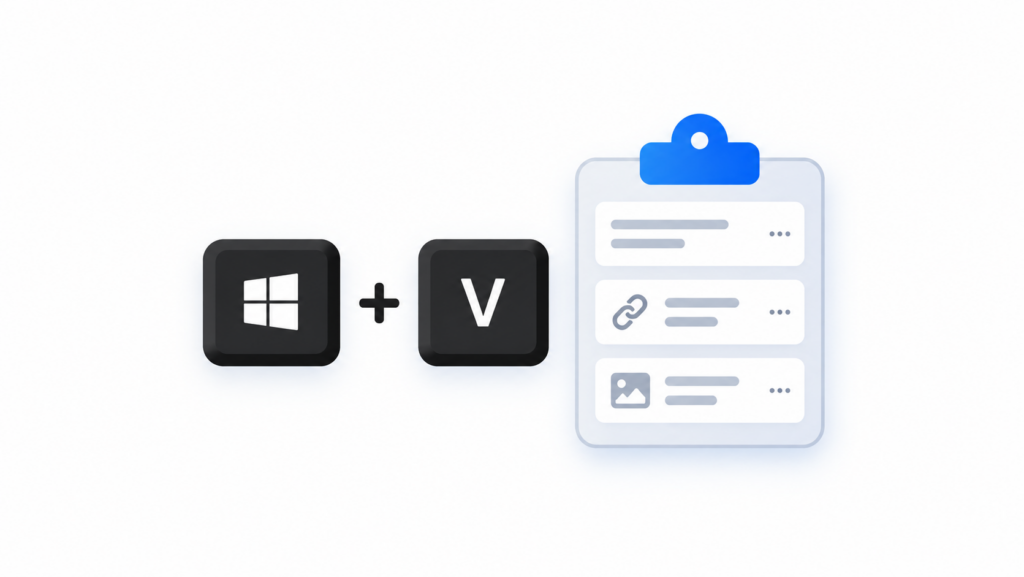
Bilgisayarda bir metni veya bağlantıyı kopyalayıp başka bir yere yapıştırırken Windows normalde yalnızca son kopyaladığınız içeriği panoda tutar.
Ancak Windows 11’de bulunan Pano Geçmişi özelliği sayesinde daha önce kopyaladığınız içeriklere tekrar ulaşabilirsiniz.
Örneğin bir internet sitesinden birkaç farklı bilgi kopyaladığınızı düşünelim. Her yeni kopyalama işleminde önceki içeriğin kaybolduğunu düşünmek yerine pano geçmişini açarak daha önce kopyaladıklarınız arasından seçim yapabilirsiniz.
Windows 11 pano geçmişi nedir?
Pano geçmişi, Windows’un daha önce kopyaladığınız bazı içerikleri liste halinde göstermesini sağlayan özelliktir.
Normalde:
Ctrl + C → Yeni içerik kopyala → Önceki içerik kaybolur
şeklinde çalışan pano, pano geçmişi etkin olduğunda birden fazla kopyalanan öğeyi görüntülemenize olanak tanır.
Bu özellik özellikle sık sık metin, bağlantı veya başka içerikler arasında geçiş yapan kişiler için oldukça kullanışlıdır.
Pano geçmişi nasıl açılır?
Windows 11’de pano geçmişini açmak için öncelikle özelliğin etkin olması gerekir.
Şu yolu izleyebilirsiniz:
Ayarlar → Sistem → Pano
Burada Pano geçmişi seçeneğini bulun.
Özelliği etkinleştirdikten sonra klavyeden:
Windows tuşu + V
kısayolunu kullanabilirsiniz.
Ekranda daha önce kopyaladığınız içeriklerin bulunduğu pano geçmişi açılır.
Windows + V ne işe yarıyor?
Windows + V, Windows 11’de pano geçmişini açmak için kullanılan klavye kısayoludur.
Örneğin bir metni:
Ctrl + C
ile kopyaladınız.
Daha sonra başka bir metni kopyaladınız.
İlk metne tekrar ulaşmak için:
Windows + V
tuşlarına basabilirsiniz.
Açılan listeden istediğiniz içeriğe tıklayarak onu tekrar yapıştırabilirsiniz.
Bu nedenle Windows’ta sık sık metin kopyalayan kişiler için Windows + V oldukça kullanışlı bir kısayoldur.
Pano geçmişinde hangi içerikler bulunabilir?
Pano geçmişinde kopyaladığınız farklı içerikler yer alabilir.
Örneğin:
- Metinler
- İnternet adresleri
- Bazı görseller
- Emoji ve benzeri içerikler
görülebilir.
Ancak her içerik türünün desteklenmesi ve ne kadar süreyle tutulduğu Windows’un sürümüne ve kullanılan özelliklere göre değişebilir.
Bu nedenle pano geçmişini tam anlamıyla bir dosya arşivi gibi düşünmemek gerekir.
Pano geçmişindeki bir içeriği nasıl tekrar kullanırım?
Pano geçmişini açmak için:
Windows + V
tuşlarına basın.
Daha sonra listede bulunan içeriklerden istediğiniz öğeye tıklayın.
Seçtiğiniz içerik aktif uygulamaya yapıştırılır.
Örneğin Word’de yazı yazıyorsanız, daha önce kopyaladığınız bir metni pano geçmişinden seçerek doğrudan belgeye ekleyebilirsiniz.
Sık kullandığınız bir içeriği sabitleyebilirsiniz
Pano geçmişinde sık kullandığınız bazı içerikleri sabitlemek de mümkün olabilir.
Örneğin sürekli kullandığınız bir metin, adres veya başka bir içerik varsa bunu pano geçmişinde sabitleyerek daha kolay erişebilirsiniz.
Bu özellik özellikle tekrar tekrar aynı bilgileri kullanan kişiler için pratik olabilir.
Ancak önemli veya gizli bilgileri pano geçmişinde uzun süre tutmamak daha güvenli bir alışkanlıktır.
Pano geçmişi nasıl temizlenir?
Pano geçmişindeki içerikleri temizlemek için yine:
Ayarlar → Sistem → Pano
bölümüne gidebilirsiniz.
Burada pano verilerini temizlemeye yönelik seçenek bulunabilir.
Ayrıca Windows + V ile pano geçmişini açıp ilgili içerikleri tek tek kaldırmanız da mümkün olabilir.
Pano geçmişini kapatabilir miyim?
Evet.
Pano geçmişini kullanmak istemiyorsanız:
Ayarlar → Sistem → Pano
bölümünden Pano geçmişi seçeneğini kapatabilirsiniz.
Bu durumda Windows + V ile geçmiş içeriklere erişme özelliği devre dışı kalır.
Pano geçmişinde şifre tutulur mu?
Burada dikkat edilmesi gereken önemli bir nokta var.
Bir şifreyi veya hassas bilgiyi kopyaladığınızda bunun pano ile ilişkili şekilde tutulma ihtimali bulunabilir.
Bu nedenle:
- Şifreler
- Banka bilgileri
- Kimlik bilgileri
- Kart numaraları
- Özel bilgiler
gibi verileri kopyaladıktan sonra mümkün olduğunca pano geçmişinde bırakmamak iyi bir alışkanlıktır.
Özellikle ortak kullanılan bir bilgisayarda pano geçmişini kontrol etmek daha önemlidir.
Pano geçmişi bilgisayarı yavaşlatır mı?
Pano geçmişinin amacı bilgisayarda kopyaladığınız içerikleri yönetmektir.
Normal kullanımda bu özelliğin bilgisayarınızı belirgin şekilde yavaşlatması beklenmez.
Ancak pano geçmişinde çok sayıda içerik bulunması veya farklı Windows özelliklerinin birlikte kullanılması durumunda davranışlar bilgisayara ve Windows sürümüne göre değişebilir.
Günlük kullanım açısından pano geçmişini açık tutmak genellikle sorun oluşturmaz.
Pano geçmişi ile normal panonun farkı nedir?
Aradaki fark oldukça basit:
Normal pano:
Son kopyaladığınız içeriği kullanırsınız.
Pano geçmişi:
Daha önce kopyaladığınız birden fazla içerik arasından seçim yapabilirsiniz.
Bu nedenle pano geçmişini Windows’un çoklu kopyala-yapıştır geçmişi gibi düşünebilirsiniz.
Windows 11 pano geçmişi için en önemli kısayol
Aklınızda yalnızca bir kısayol tutmak istiyorsanız:
Windows + V
Bu kombinasyon pano geçmişini açar.
Normal kopyalama ve yapıştırma işlemleri ise:
Ctrl + C → Kopyala
Ctrl + V → Yapıştır
şeklinde devam eder.
Windows 11’in pano geçmişi, küçük ama günlük bilgisayar kullanımında oldukça işe yarayabilecek özelliklerden biri.
Birden fazla metin veya bağlantı kopyalamanız gerektiğinde sürekli tekrar tekrar kopyalama yapmak yerine Windows + V kısayoluyla daha önce kopyaladığınız içeriklere ulaşabilirsiniz.
Özellikle araştırma yapan, belge hazırlayan veya gün içerisinde çok sayıda metinle çalışan kişiler için zaman kazandırabilir.
Ancak pano geçmişinin kopyaladığınız hassas bilgileri de içerebileceğini unutmayın.
Kısacası: Windows + V’yi bir kez öğrenirseniz, Windows’ta kopyala-yapıştır işlemlerini çok daha rahat yönetebilirsiniz.