

Windows 11’de Bilgisayar Nasıl Hızlandırılır?
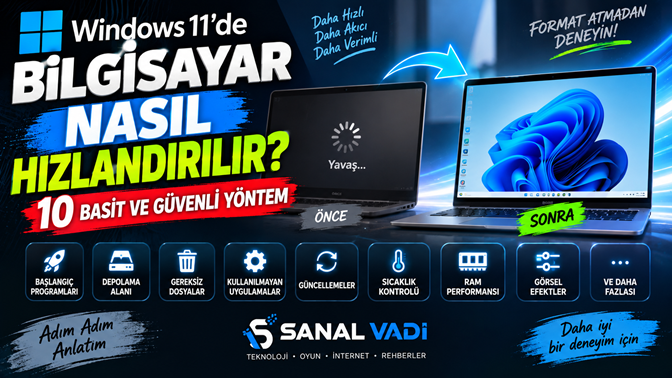
Bilgisayar ilk alındığında oldukça hızlı çalışırken zaman geçtikçe açılışların uzaması, programların geç tepki vermesi veya oyunlarda eski performansın alınamaması can sıkıcı olabiliyor. Bunun nedeni her zaman bilgisayarın eskimesi değil.
Windows 11 üzerinde zamanla biriken gereksiz dosyalar, arka planda çalışan programlar, dolan SSD ve başlangıçta otomatik açılan uygulamalar bilgisayarın genel kullanımını etkileyebiliyor.
İyi tarafı şu: Bilgisayarınız yavaşladı diye ilk iş olarak format atmanız gerekmiyor. Önce aşağıdaki yöntemleri deneyebilirsiniz.
1. Bilgisayarı yeniden başlatın
Basit görünüyor ama uzun süre yeniden başlatılmayan bilgisayarlarda bu işlem gerçekten fark yaratabiliyor.
Özellikle bilgisayarı her gün kapatmak yerine sürekli uyku modunda bırakıyorsanız, bir süre sonra arka planda çalışan işlemler ve açık uygulamalar birikebilir.
Başlat > Güç > Yeniden Başlat seçeneğini kullanarak bilgisayarı yeniden başlatın.
Sorun geçici bir işlem veya uygulamadan kaynaklanıyorsa bilgisayarın yeniden başlamasıyla birlikte performans normale dönebilir.
2. Açılışta çalışan programları azaltın
Bilgisayar açılır açılmaz birçok programın kendiliğinden çalışması Windows’un açılış süresini uzatabilir.
Bunu kontrol etmek için:
Ctrl + Shift + Esc tuşlarına basarak Görev Yöneticisi’ni açın.
Ardından Başlangıç uygulamaları bölümüne girin.
Burada Windows açılırken çalışan programları görebilirsiniz. Sürekli kullanmadığınız ve açılışta çalışmasına ihtiyacınız olmayan uygulamaları devre dışı bırakabilirsiniz.
Örneğin bazı oyun istemcileri, yardımcı programlar veya mesajlaşma uygulamalarının bilgisayar açılır açılmaz çalışmasına gerek olmayabilir.
Windows’un çalışması için gerekli olduğunu bilmediğiniz işlemleri ise kapatmayın.
3. SSD veya sabit diskte boş alan bırakın
Depolama alanının tamamen dolması bilgisayarın kullanımını zorlaştırabilir.
Özellikle Windows’un kurulu olduğu sürücüde çok az boş alan kaldıysa gereksiz dosyaları temizlemek iyi bir başlangıçtır.
Ayarlar > Sistem > Depolama bölümünden hangi dosya ve uygulamaların ne kadar alan kullandığını görebilirsiniz.
Buradan geçici dosyaları inceleyebilir ve artık ihtiyacınız olmayan dosyaları temizleyebilirsiniz.
Ancak silmeden önce dosyanın ne olduğunu kontrol etmekte fayda var. Sırf ismi bilinmiyor diye sistem dosyalarını temizlemeye çalışmayın.
4. Kullanmadığınız programları kaldırın
Bilgisayarınızda aylar önce yüklediğiniz ama artık hiç kullanmadığınız programlar varsa bunları kaldırabilirsiniz.
Ayarlar > Uygulamalar > Yüklü uygulamalar bölümünden bilgisayarınızdaki uygulamaları listeleyebilirsiniz.
Burada özellikle artık kullanmadığınız büyük programları ve oyunları kontrol edin.
Bu işlem yalnızca depolama alanı kazanmanızı sağlamaz. Bazı programların arka planda çalışan servisleri veya başlangıç işlemleri de bulunabilir.
5. Geçici dosyaları temizleyin
Windows zaman içerisinde çeşitli geçici dosyalar oluşturur. Bunların bir kısmı belirli bir süre sonra artık gerekli olmayabilir.
Windows 11’de bunun için yine:
Ayarlar > Sistem > Depolama > Geçici dosyalar
bölümünü kullanabilirsiniz.
Burada hangi dosyaların temizlenebileceğini görebilirsiniz.
Özellikle İndirilenler klasörünü temizlerken dikkatli olun. Buradaki dosyalar sizin kişisel dosyalarınız olabilir ve Windows’un bunları silmesi sizin için önemli bir dosyanın da kaybolmasına neden olabilir.
6. Windows ve sürücü güncellemelerini kontrol edin
Windows güncellemelerini sürekli ertelemek iyi bir fikir değil.
Ayarlar > Windows Update bölümüne girerek mevcut güncellemeleri kontrol edin.
Ekran kartı gibi donanımların sürücülerinin de güncel olması özellikle oyun oynayan kullanıcılar için önem taşıyor.
Burada önemli olan nokta, internette bulunan rastgele “driver güncelleme” programlarına güvenmek yerine mümkün olduğunca Windows Update veya donanım üreticisinin resmi kaynaklarını kullanmak.
7. Arka planda çalışan uygulamalara bakın
Bilgisayar yavaşladığında hangi programın sistemi zorladığını görmek için Görev Yöneticisi oldukça kullanışlıdır.
Ctrl + Shift + Esc ile Görev Yöneticisi’ni açın.
İşlemler bölümünde CPU, Bellek ve Disk kullanımına bakabilirsiniz.
Örneğin hiçbir işlem yapmıyorken bir programın sürekli yüksek CPU veya RAM kullanması dikkat edilmesi gereken bir durumdur.
Böyle bir durumda programı kapatıp bilgisayarın kullanımında bir değişiklik olup olmadığını kontrol edebilirsiniz.
8. Görsel efektleri azaltabilirsiniz
Windows 11’in animasyonları ve görsel efektleri arayüzü daha modern gösteriyor. Ancak özellikle eski veya düşük donanımlı bilgisayarlarda bunları azaltmak küçük de olsa bir rahatlama sağlayabilir.
Windows aramasına “Windows’un görünümünü ve performansını ayarla” yazın.
Açılan pencereden performans seçeneklerini inceleyebilirsiniz.
Burada bütün görsel efektleri kapatmak zorunda değilsiniz. Bilgisayarınız zaten yeterince hızlıysa bu ayarlara dokunmanıza gerek yok.
9. Bilgisayarın sıcaklığını kontrol edin
Bilgisayarın yavaşlamasının nedeni her zaman Windows olmayabilir.
Özellikle oyun oynarken veya işlemciyi uzun süre yük altında bırakan programlar kullanırken bilgisayar aşırı ısınıyorsa işlemci ve ekran kartı kendilerini korumak için çalışma hızlarını düşürebilir.
Böyle bir durumda:
- Fanların düzgün çalışıp çalışmadığını kontrol edin.
- Masaüstü bilgisayarda kasa içindeki tozu temizleyin.
- Laptop kullanıyorsanız hava girişlerini kapatmayın.
- Bilgisayarı yatak veya yumuşak yüzey üzerinde kullanmamaya çalışın.
Bilgisayarınız özellikle yük altında belirgin şekilde yavaşlıyor ve fanlar sürekli yüksek hızda çalışıyorsa sıcaklıkları kontrol etmek mantıklı olacaktır.
10. RAM ve depolama yükseltmesini değerlendirin
Yukarıdaki işlemleri yaptıktan sonra bilgisayar hâlâ yavaşsa artık donanımı değerlendirmek gerekebilir.
Özellikle RAM miktarı düşük olan bilgisayarlarda aynı anda çok sayıda program kullanmak performansı etkileyebilir.
Benzer şekilde eski bir mekanik sabit disk kullanan bilgisayarlarda SSD’ye geçiş, günlük kullanımda çok daha belirgin bir hızlanma sağlayabilir.
Bu nedenle bilgisayarın yavaşlığını sadece Windows ayarlarıyla çözmeye çalışmak yerine, sistemin mevcut donanımını da değerlendirmek gerekir.
Bilgisayar hızlanmadıysa ne yapmak gerekiyor?
Bütün bunları yaptıktan sonra bilgisayarınız hâlâ belirgin şekilde yavaşsa sorunun kaynağını bulmak daha önemli hale geliyor.
Örneğin:
- Bilgisayar yalnızca açılırken yavaşsa başlangıç uygulamaları,
- Program açarken yavaşsa RAM veya depolama,
- Oyunlarda yavaşsa ekran kartı, işlemci veya sıcaklık,
- Her işlemde genel bir yavaşlık varsa depolama veya sistem kaynakları
üzerinde durmak gerekebilir.
Format atmak da her sorunun çözümü değildir. Sorunun kaynağı donanımsa temiz bir Windows kurulumu sonrasında bile aynı problem devam edebilir.
not: bilgisayarı hızlandırmanın tek bir sihirli ayarı yok. Önce sorunun nereden kaynaklandığını bulmak, ardından doğru müdahaleyi yapmak gerekiyor.