

ChatGPT ile Görsel Oluşturma Nasıl Yapılır? Yeni Başlayanlar İçin Rehber
ChatGPT ile sıfırdan görsel oluşturmak isteyenler için temel kullanım adımlarını, iyi sonuç almak için dikkat edilmesi gerekenleri ve doğru komut hazırlama yöntemlerini anlattık.
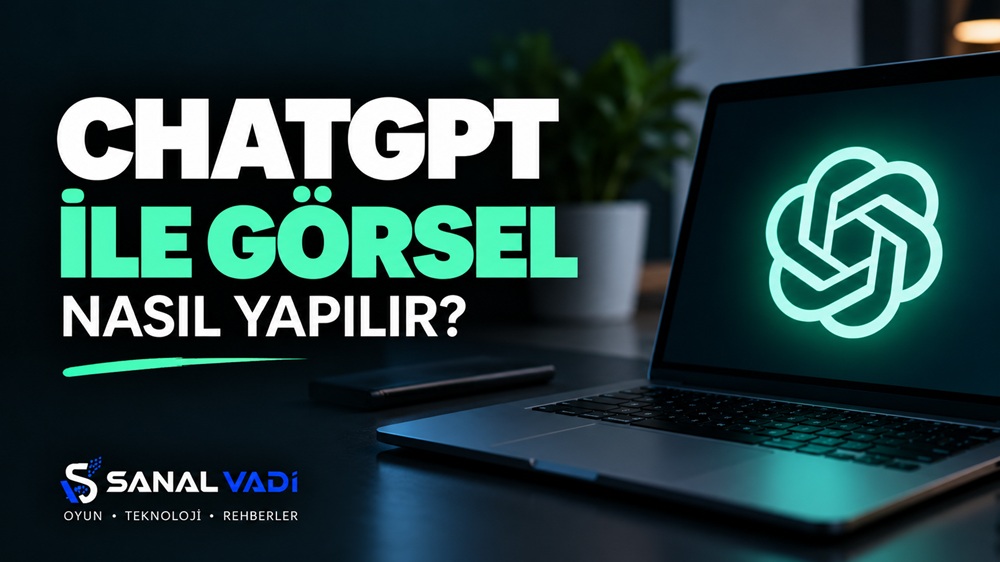
Yapay zekâ ile görsel oluşturmak artık yalnızca profesyonel tasarım programları kullanan kişilerin yapabileceği bir iş değil. ChatGPT üzerinden birkaç cümleyle bir görsel fikrini anlatabilir, istediğiniz tasarımı oluşturtabilir ve daha sonra aynı görsel üzerinde değişiklikler isteyebilirsiniz.
ChatGPT’nin güncel görsel özelliği, yeni görseller oluşturmanın yanında mevcut görselleri düzenlemeye de izin veriyor. Görsel oluştururken farklı en-boy oranları da kullanılabiliyor.
ChatGPT ile görsel oluşturmak için ne yapmak gerekiyor?
Temel olarak yapmanız gereken şey oldukça basit:
Ne istediğinizi ChatGPT’ye açık şekilde anlatmak.
Örneğin:
“Modern ve sade bir teknoloji sitesi için mavi tonlarda, bilgisayar ve yapay zekâ temalı bir görsel oluştur.”
ChatGPT bu açıklamayı kullanarak istediğiniz görseli oluşturabilir.
Burada önemli olan, çok uzun ve karmaşık komutlar yazmak değil. Görselin ne hakkında olduğunu ve nasıl görünmesini istediğinizi anlaşılır şekilde belirtmek.
İyi bir görsel komutu nasıl yazılır?
İyi sonuç almak için komutunuzda birkaç temel bilgiyi belirtmeniz yeterli olabilir.
Konu
Öncelikle görselde ne görmek istediğinizi söyleyin.
Örneğin:
“Bir dizüstü bilgisayarın üzerinde çalışan yapay zekâ uygulaması…”
Stil
Görselin nasıl görünmesini istediğinizi ekleyebilirsiniz.
Örneğin:
- Gerçekçi
- Sinematik
- Minimal
- Teknolojik
- Çizim tarzında
- 3D
- Karanlık ve atmosferik
Örneğin:
“Sinematik ve gerçekçi bir teknoloji görseli oluştur.”
Renkler
Belirli bir renk kullanmak istiyorsanız bunu da söyleyebilirsiniz.
“Mavi ve koyu lacivert tonları ağırlıklı olsun.”
Bu özellikle web sitesi ve sosyal medya için aynı görsel kimliği korumak isteyenler açısından kullanışlıdır.
Kompozisyon
Görselin hangi bölümünde ne olmasını istediğinizi de belirtebilirsiniz.
Örneğin:
“Bilgisayar sağ tarafta, başlık için boş alan sol tarafta olsun.”
Bu yöntem özellikle thumbnail ve sosyal medya görsellerinde oldukça işe yarar.
Görselin üzerine yazı eklenebilir mi?
Evet. ChatGPT Images, görselin içerisine metin ekleme talimatlarını takip edebiliyor.
Örneğin bir teknoloji yazısı için:
“Görselin sol tarafına büyük harflerle ‘SSD Mİ HDD Mİ?’ yaz.”
şeklinde bir komut verebilirsiniz.
Ancak çok fazla yazıyı tek görsele sıkıştırmak yerine kısa ve dikkat çekici bir başlık kullanmak genellikle daha iyi sonuç verir.
Bu nedenle Sanal Vadi için hazırladığımız thumbnail’larda yaptığımız gibi, görseli yazıyla doldurmak yerine birkaç kelimelik güçlü başlıklar kullanmak daha mantıklı.
Oluşturduğunuz görseli sonradan değiştirebilirsiniz
İlk görseli beğenmediğinizde baştan yeni bir komut yazmak zorunda değilsiniz.
Oluşturulan görsel üzerinden değişiklik isteyebilirsiniz.
Örneğin:
“Başlığı biraz küçült ve bilgisayarı sağ tarafa taşı.”
veya:
“Arka planı daha koyu yap, ancak ana nesneyi değiştirme.”
ChatGPT Images mevcut görseller üzerinde düzenleme yapabiliyor. İsterseniz görselin belirli bir bölümünü seçerek yalnızca o bölge üzerinde değişiklik yapılmasını da isteyebilirsiniz.
Mevcut bir fotoğrafı da düzenleyebilirsiniz
Görsel oluşturmak için her zaman sıfırdan başlamanız gerekmiyor.
Elinizdeki bir fotoğrafı ChatGPT’ye yükleyip neyin değiştirilmesini istediğinizi açıklayabilirsiniz.
Örneğin:
“Bu fotoğrafın arka planını değiştir ve daha sinematik bir görünüm ver.”
veya:
“Fotoğraftaki kişiye dokunma, sadece arka planı daha karanlık yap.”
ChatGPT Images mevcut görsellerin yüklenmesine ve düzenlenmesine de izin veriyor.
Thumbnail hazırlarken nelere dikkat edilmeli?
Web sitesi veya YouTube için görsel hazırlıyorsanız her şeyi tek komutta söylemek yerine önceliği belirlemek daha iyi sonuç verebilir.
Örneğin:
“Teknoloji sitesi için sade bir thumbnail oluştur. Konu: internet hız problemi. Sol tarafta büyük ‘İNTERNET NEDEN YAVAŞ?’ başlığı, sağ tarafta modem görseli olsun. Koyu arka plan, mavi ve beyaz renkler. Fazladan metin kullanma.”
Burada görselin:
- Konusu,
- Başlığı,
- Nesnesi,
- Renkleri,
- Yerleşimi
açıkça belirtilmiş oluyor.
Her seferinde mükemmel sonuç beklemeyin
Yapay zekâ ile görsel oluştururken ilk sonuç her zaman istediğiniz gibi olmayabilir.
Bu durumda yeni bir görsel oluşturmak yerine mevcut görsel üzerinde küçük değişiklikler istemek daha pratik olabilir.
Örneğin:
İlk komut:
“Teknoloji sitesi için bir bilgisayar görseli oluştur.”
İkinci komut:
“Daha koyu ve profesyonel görünmesini sağla.”
Üçüncü komut:
“Başlığı büyüt ve sol tarafta daha fazla boşluk bırak.”
Bu şekilde adım adım istediğiniz sonuca yaklaşabilirsiniz.
Görsel oluştururken en önemli nokta
İyi bir görsel için mutlaka çok uzun bir prompt yazmanız gerekmiyor.
Asıl önemli olan ne istediğinizi net anlatmak.
“Bir bilgisayar görseli yap” demek yerine:
“Koyu arka planda, modern bir masa üzerinde duran güçlü bir oyun bilgisayarı. Mavi ışıklandırma, sinematik görünüm ve sol tarafta başlık için boş alan.”
demek görselin nasıl görünmesini istediğiniz konusunda çok daha fazla bilgi verir.