PS5’te Depolama Alanı Nasıl Boşaltılır? Gereksiz Oyun ve Dosyaları Silme Rehberi
PS5’in depolama alanı dolduysa oyunları, medya dosyalarını ve diğer içerikleri kontrol ederek kolayca yer açabilirsiniz. PS5’te depolama alanı boşaltmanın pratik yollarını anlattık.
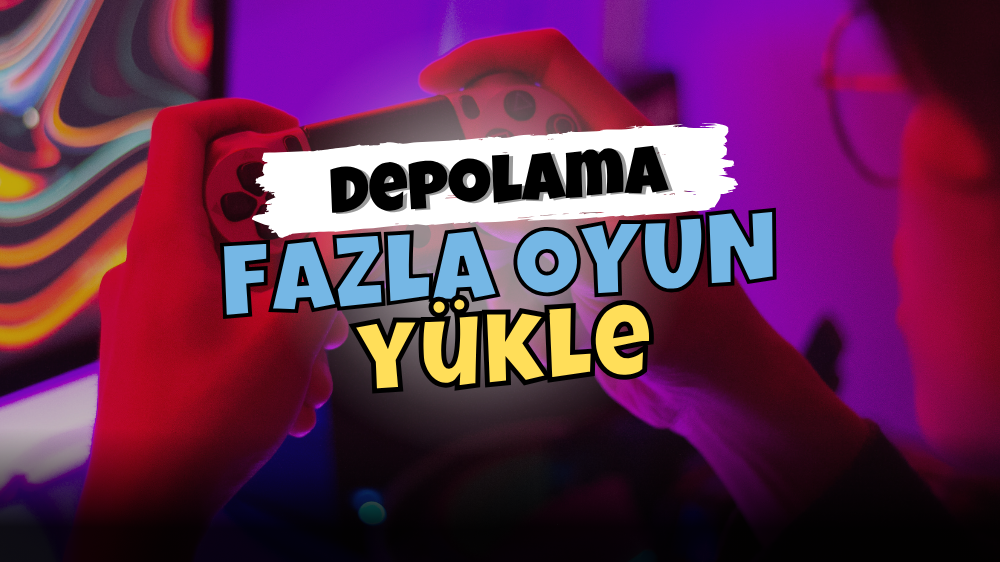
PS5’in depolama alanı özellikle birkaç büyük oyun yükledikten sonra beklenenden çok daha hızlı dolabiliyor. Günümüzde oyunların boyutları onlarca, hatta bazı durumlarda 100 GB’ın üzerine çıkabildiği için konsolda yer açmak zaman zaman kaçınılmaz hale geliyor.
İyi tarafı şu: PS5’te yer açmak için mutlaka oynamaya devam ettiğiniz oyunlardan vazgeçmeniz gerekmiyor. Kullanmadığınız oyunları, eski kayıtları veya gereksiz medya dosyalarını kontrol ederek depolama alanını yeniden düzenleyebilirsiniz.
Peki PS5’te depolama alanı nasıl boşaltılır?
PS5’in depolama alanında nelerin yer kapladığını kontrol edin
Öncelikle hangi içeriklerin ne kadar alan kullandığına bakmak en mantıklısı.
PS5 ana ekranından:
Ayarlar → Depolama
bölümüne girin.
Burada konsolun depolama alanının hangi tür içerikler tarafından kullanıldığını görebilirsiniz.
Örneğin oyunlar ve uygulamalar çok fazla yer kaplıyorsa öncelikle buraya odaklanabilirsiniz. Böylece rastgele dosya silmek yerine gerçekten en fazla alanı kullanan içerikleri temizleyebilirsiniz.
Oynamadığınız oyunları silin
PS5’te en fazla depolama alanını genellikle oyunlar kaplar. Artık oynamadığınız veya uzun zamandır açmadığınız oyunlar varsa bunları kaldırmak en hızlı çözüm olabilir.
Ayarlar → Depolama → Konsol Depolama → Oyunlar ve Uygulamalar
bölümünden yüklü oyunları görebilirsiniz.
Burada oyunların ne kadar alan kullandığını kontrol ederek büyük boyutlu ve artık ihtiyacınız olmayan oyunları silebilirsiniz.
Bir oyunu silmeniz, oyuna sahipliğinizi kaybettiğiniz anlamına gelmez. Dijital olarak satın aldığınız bir oyunu daha sonra tekrar indirmeniz mümkündür.
Oyunu silmek kayıt dosyalarını da siler mi?
Bu noktada birçok oyuncunun kafası karışıyor.
Bir oyunu kaldırmak ile kayıt verilerini silmek aynı işlem değildir. Bu nedenle yalnızca oyunları kaldırarak yer açmak istiyorsanız kayıt dosyalarınızı ayrıca silmeden önce dikkatli olmanız gerekir.
Özellikle uzun saatler oynadığınız oyunlarda kayıt dosyalarının sizin için önemli olup olmadığını kontrol edin.
Bir oyunu ileride tekrar oynayacaksanız kayıt verilerini korumak daha mantıklı olabilir.
PS5’te gereksiz ekran görüntülerini ve videoları temizleyin
PS5’te oyun oynarken aldığınız ekran görüntüleri ve video klipleri de zaman içerisinde birikebilir.
Özellikle sık sık video kaydı alan oyuncularda medya dosyaları fark edilenden daha fazla alan kaplayabilir.
Medya Galerisi üzerinden eski ekran görüntülerini ve artık ihtiyacınız olmayan video kliplerini kontrol edin.
Beğendiğiniz veya saklamak istediğiniz görüntüler varsa önce başka bir yere aktardığınızdan emin olun.
PS4 ve PS5 oyunlarını kontrol edin
Konsolunuzda hem PS4 hem de PS5 oyunları bulunuyorsa hangi oyunların gerçekten yüklü olduğunu kontrol etmek de faydalı olabilir.
Uzun süredir oynamadığınız PS4 oyunları hâlâ depolama alanında bulunuyor olabilir.
Özellikle PS5’in dahili depolama alanı sınırlı olduğu için kullanmadığınız eski oyunları kaldırmak yeni oyunlar için yer açmanın kolay yollarından biridir.
DLC ve ek içerikleri gözden geçirin
Bazı oyunlarda ana oyunun yanında indirilebilir içerikler, eklentiler veya farklı paketler de bulunabilir.
Artık kullanmadığınız veya ihtiyaç duymadığınız içerikler varsa depolama bölümünden bunları kontrol edebilirsiniz.
Ancak bir içeriği silmeden önce ne olduğunu kontrol etmek önemli. Özellikle çevrimiçi oyunlarda kullanılan içerikleri yanlışlıkla kaldırmak istemezsiniz.
Oyunları harici USB depolamaya taşıyabilirsiniz
PS5’in dahili depolama alanı yetmiyorsa tek çözüm oyun silmek değil.
Uyumlu bir USB genişletilmiş depolama kullanarak PS4 oyunlarını harici depolamaya taşıyabilirsiniz.
PS5 oyunları ise USB genişletilmiş depolamada saklanabilse de oynanabilmeleri için tekrar PS5’in dahili SSD’sine veya uyumlu M.2 SSD’ye taşınmaları gerekir.
Bu nedenle harici depolama özellikle PS4 oyunları için oldukça kullanışlı olabilir.
M.2 SSD ile depolama alanını artırabilirsiniz
Daha fazla oyun yüklemek isteyen kullanıcılar için bir diğer seçenek PS5’e uyumlu bir M.2 NVMe SSD eklemek.
Uyumlu bir M.2 SSD takıldığında PS5’in kullanılabilir depolama kapasitesi artırılabilir ve uygun oyunlar doğrudan bu depolama biriminden çalıştırılabilir.
Ancak burada rastgele bir SSD satın almak yerine PS5’in desteklediği teknik özelliklere uygun bir model seçmek gerekiyor.
Depolama alanını tamamen doldurmayın
Konsolun depolama alanını son GB’a kadar doldurmak yerine bir miktar boş alan bırakmak daha kullanışlıdır.
Yeni bir oyun yüklemek, güncelleme yapmak veya mevcut oyunların ek dosyalarını indirmek istediğinizde yeterli boş alanınızın olması işleri kolaylaştırır.
Bu nedenle depolama uyarısı çıkmasını beklemeden zaman zaman oyun ve medya listesini kontrol etmek iyi bir alışkanlık.
PS5’te yer açmanın en kolay yolu hangisi?
Eğer hızlıca birkaç GB veya daha fazla alan açmanız gerekiyorsa şu sırayla ilerleyebilirsiniz:
1. Depolama bölümünden en fazla yer kaplayan oyunları bulun.
2. Artık oynamadığınız oyunları kaldırın.
3. Medya Galerisi’ndeki eski videoları ve ekran görüntülerini kontrol edin.
4. Kullanmadığınız ek içerikleri gözden geçirin.
5. Daha fazla alana ihtiyacınız varsa harici depolama veya uyumlu M.2 SSD seçeneğini değerlendirin.
İlginizi Çekebilecek Diğer Konular
Henüz yorum yapılmamış.